Stap 1: Data Exporteren
Heb je ActivityWatch (Laptop) of iPhone Schermtijd tracking gebruikt? Volg dan onderstaande instructies.
🔎 De afbeeldingen bij de instructies kan je steeds uitvergroten door er op te klikken.
Heb je enkel mobileDNA (Android), m-Path of Garmin gebruikt? Dan hoef je hier niets te doen en mag je doorgaan naar Stap 2.
Alleen voor deelnemers met ActivityWatch op Windows/macOS. Volg de stappen hieronder, of bekijk ze via video.
🎥 Bekijk deze instructies via video
Bekijk de video-instructies hieronder. Je kunt deze sectie inklappen als je klaar bent.
De opstart van het programma kan even duren. Je kunt ActivityWatch openen en ondertussen verdergaan met andere onderdelen van de offboarding terwijl alles geladen wordt.
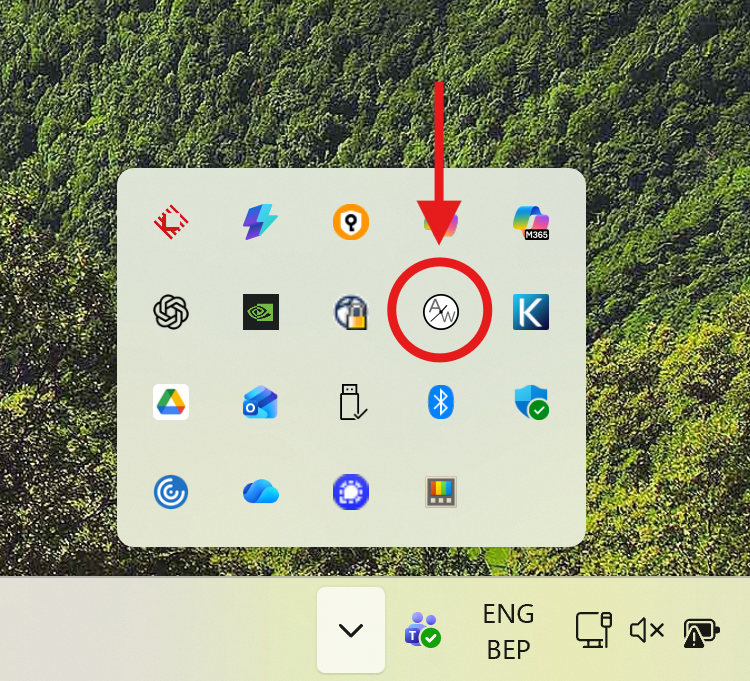
- Open ActivityWatch door te dubbel klikken op het icoon in je taakbalk of in menubalk.
- Ga naar de
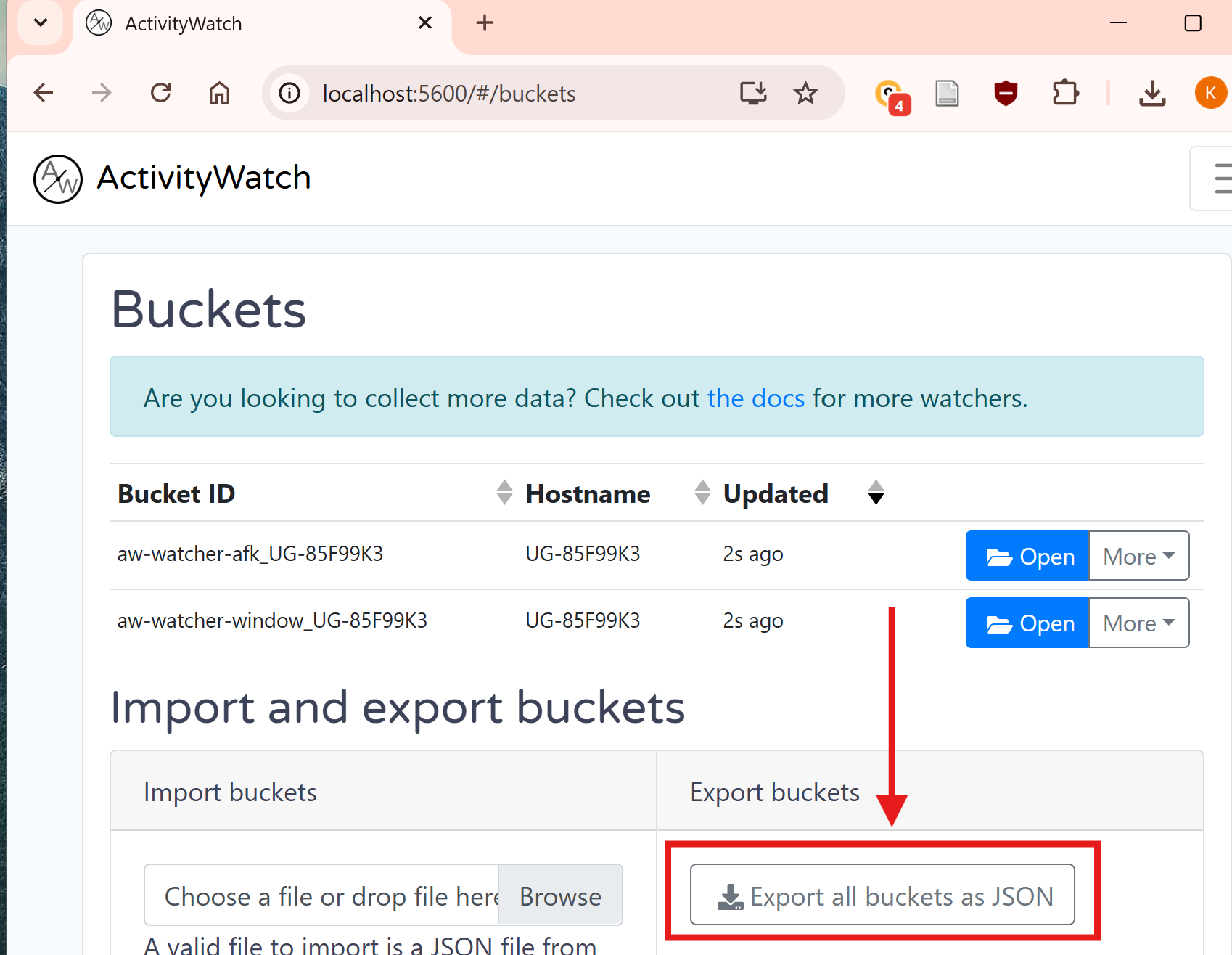
Raw Datapagina - Klik op
Export all buckets as JSON - Actie: Verplaats dit bestand naar je Bureaublad of een aparte map zodat je het straks makkelijk terugvindt.

Alleen voor deelnemers die hun iPhone schermtijd met een Mac synchroniseerden.
Heb je hulp nodig bij deze stappen, of doorloop je ze liever samen tijdens een videoconferentie, neem dan gerust contact op met het DigiWork Team via: digitaalwelzijn@ugent.be.
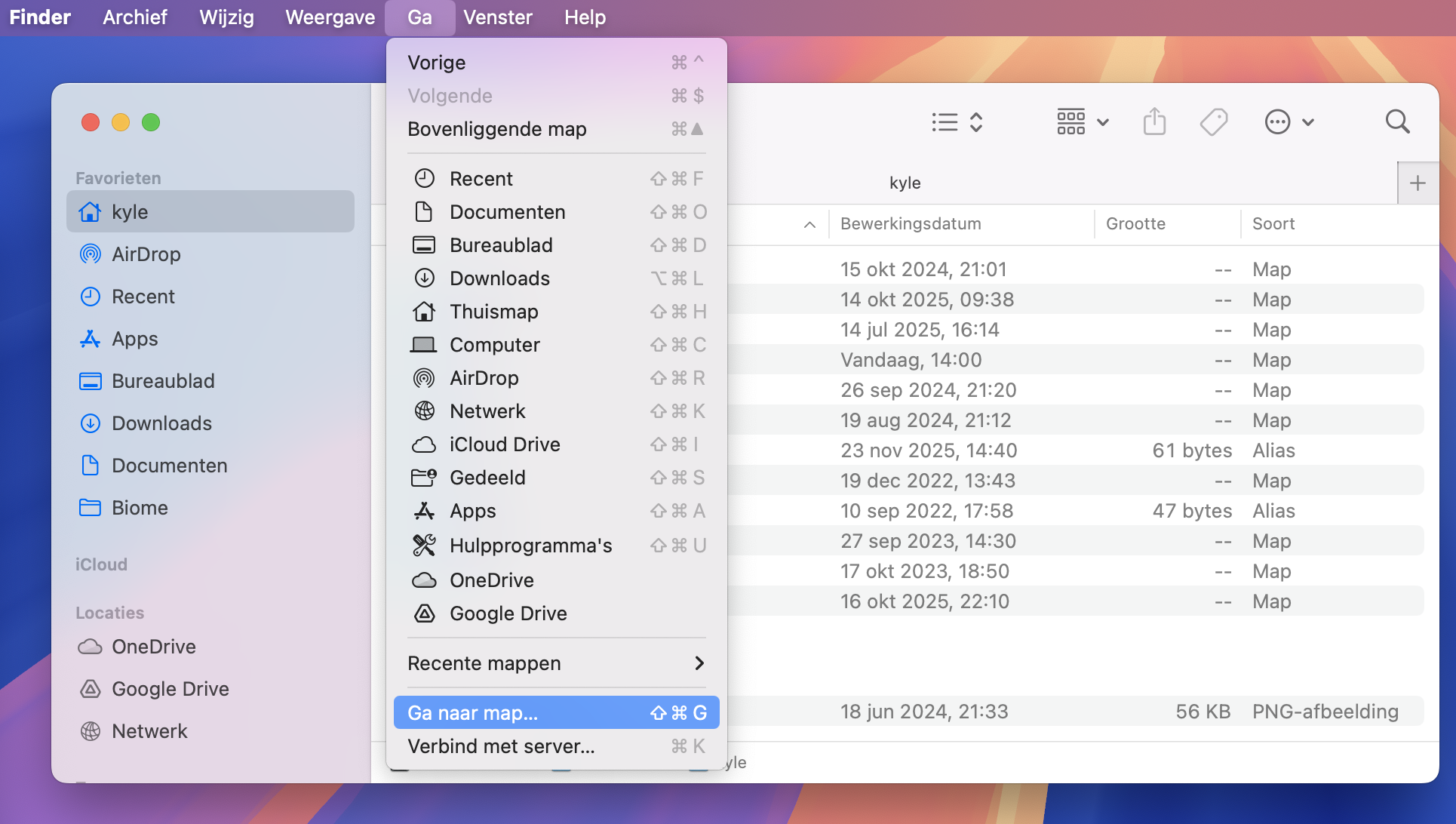
- Open Finder op je Mac.
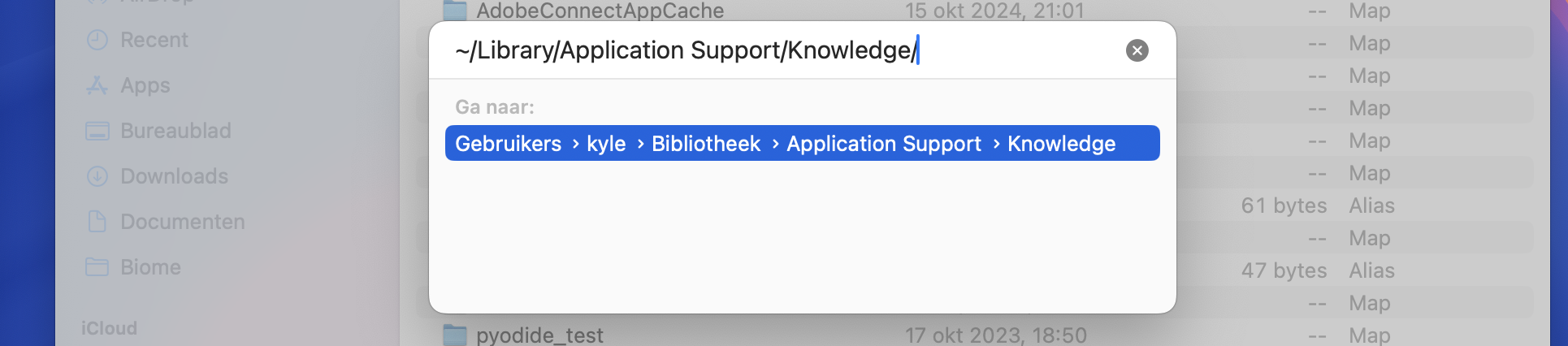
- Kies in de menubalk ‘Ga > Ga naar map’ en voer in:
~/Library/Application Support/Knowledge/ - Kopieer het bestand
KnowledgeC.dben sla het op in je DigiWork map. (Overschrijf geen vorige versies).
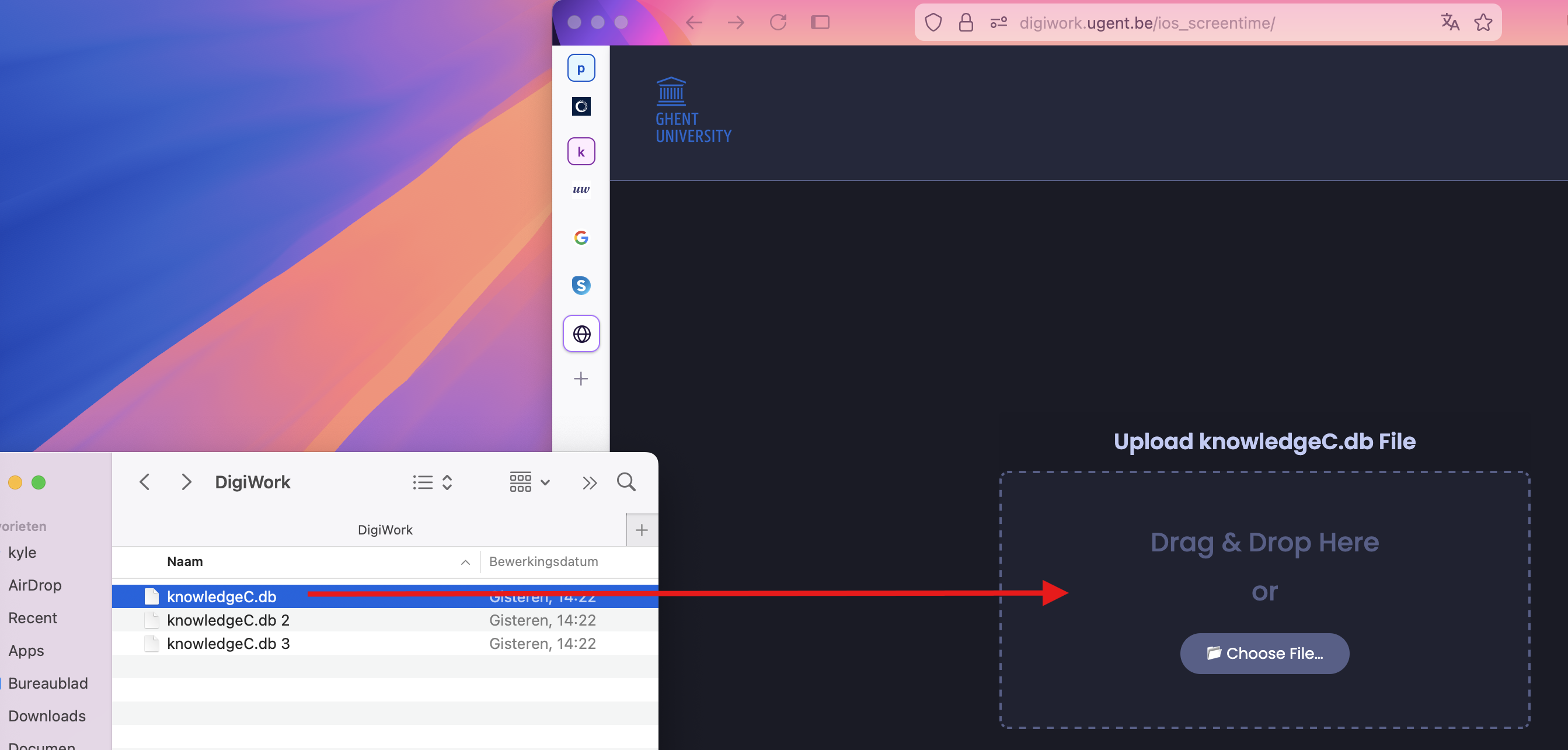
- Open onze tool-pagina.
- Upload één
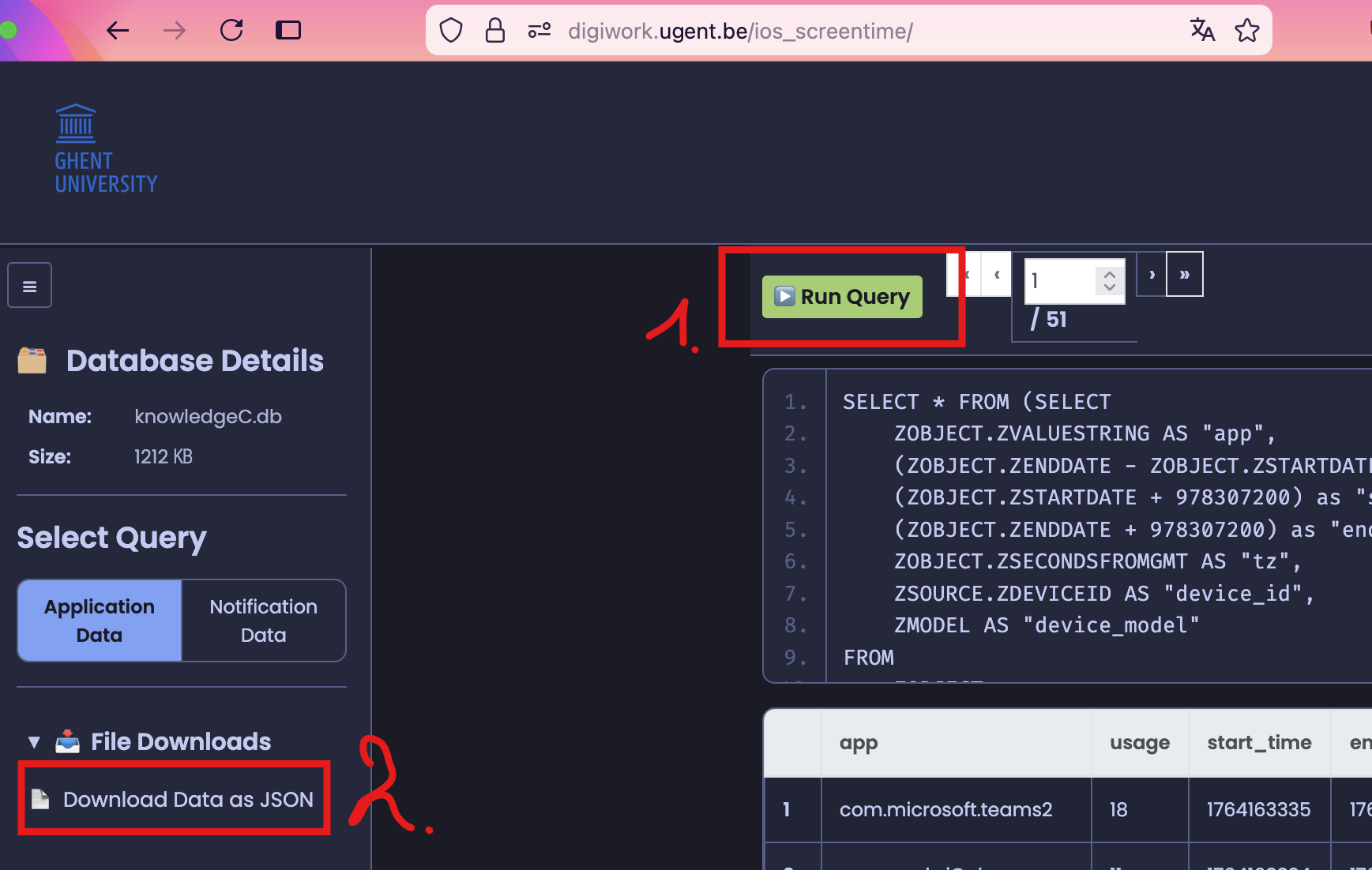
KnowledgeC.db-bestand. - Kies links bij “Select Query” de optie Application Data en klik op Run Query.
- Klik onder “File Downloads” op Download Data as JSON.
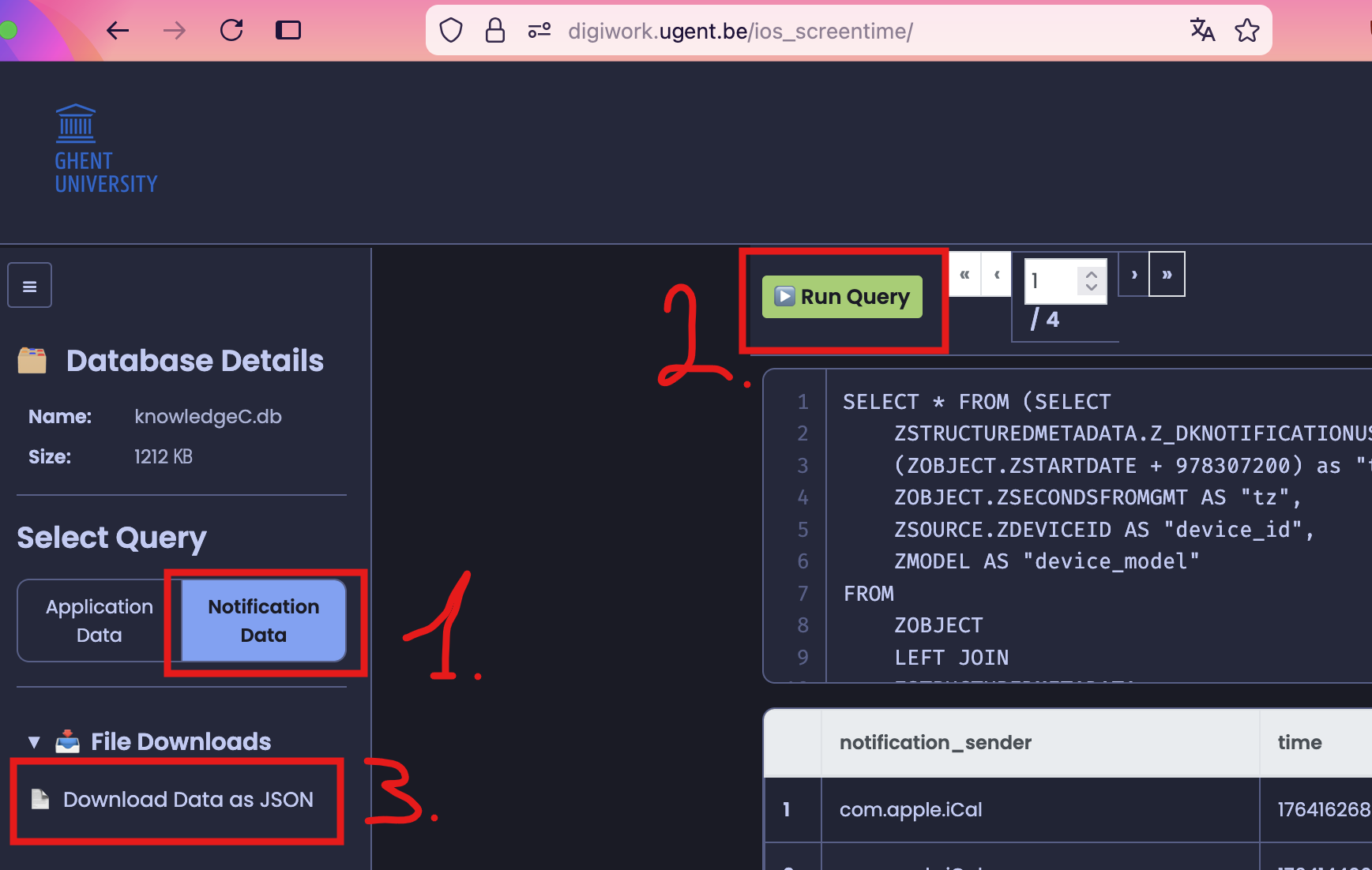
- Herhaal stap 3 & 4, maar kies nu Notification Data bij “Select Query”.
- Herhaal de voorgaande stappen voor elk KnowledgeC.db-bestand dat je hebt opgeslagen.