Stap 3: Apps verwijderen & Afsluiter
Bedankt voor het indienen van je gegevens! Wanneer alles veilig bij ons is aangekomen, kun je de software van je toestellen verwijderen. Volg de stappen hieronder die voor jou van toepassing zijn.
Nu je data geüpload is via het formulier, kan je ActivityWatch verwijderen:
- Ga naar
Instellingen > Apps > Geïnstalleerde Apps. - Zoek ActivityWatch in de lijst.
- Selecteer “Verwijderen” (Uninstall).
mobileDNA heeft de data automatisch doorgestuurd. Je hoeft niets te exporteren.
- Druk lang op het app icoon op je telefoon.
- Selecteer “Verwijderen”.
Wil je de synchronisatie van schermtijdgegevens tussen apparaten uitschakelen?
- Op je iPhone/iPad: Ga naar
Instellingen > Schermtijden zet de optie “Deel tussen apparaten” uit. - Op je Mac: Ga naar
Systeeminstellingen > Schermtijden zet “Deel tussen apparaten” uit.
De m-Path app werd enkel gebruikt voor vragenlijsten.
Opgepast! Voor je m-Path verwijdert, verbind je toestal via wifi met het internet en open daarna even de m-Path app. Dit om er voor te zorgen dat we de gegevens van jouw laatste vragenlijst zeker ontvangen.
Nadien kan je de app verwijderen:
- Android: Druk lang op het icoon > Verwijderen.
- iPhone: Druk lang op het icoon > App Verwijderen.
- Open de Garmin Connect-app op je smartphone.
- Ga naar
Instellingen > Verbonden apps(Connected Apps). - Zoek ‘Digiwork studie’ en klik op Verbinding verbreken (Disconnect).
Afsluiter
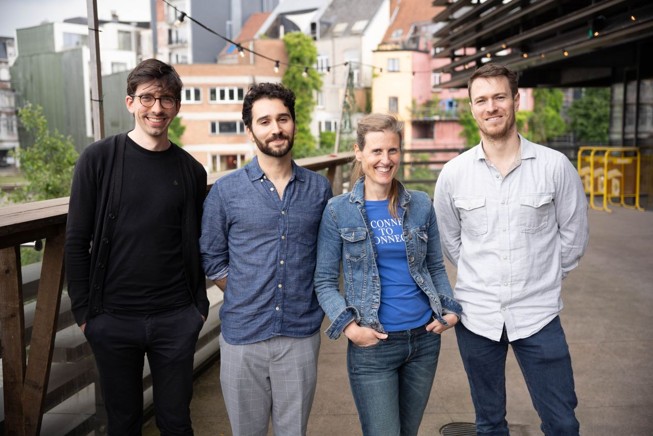
Alle apps en software verwijderd? Dan zit je deelname aan het DigiWork project erop! Vanwege het hele DigiWork team: DANK JE WEL voor je deelname!
Binnen een drietal maanden zal de vergoeding voor je deelname door de UGent aan je uitgekeerd worden. Je persoonlijke rapport mag je voor de zomervakantie verwachten. In de tussentijd houden we je op de hoogte van het onderzoek via onze nieuwsbrief. Wil je die niet meer ontvangen, dan kan je hiervoor uitschrijven door de link in de nieuwsbrief zelf te volgen.